
Перед началом
Создайте мастеров, их услуги с ценой и длительностью и сохраните график.
Клиентам нужна публичная ссылка записи, а не адрес рабочего кабинета. Проверяйте её отдельно от аккаунта владельца.
Пошаговая инструкция
Откройте публичную ссылку
В карточке бизнеса раскройте блок публичной ссылки. Создайте её, если не настроена, и выберите понятное название.
Проверьте настройки формы
Сохраните адрес. В этом же блоке проверьте настройки имени клиента и вариант записи через Telegram, если хотите использовать его.
Задайте правила
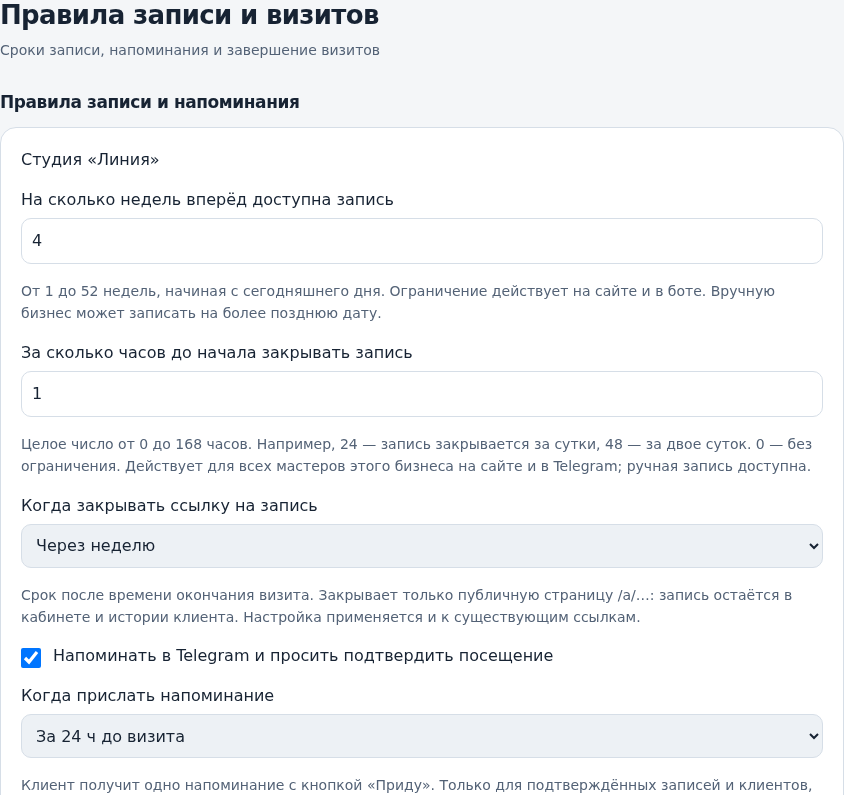
В «Настройки» → «Правила записи и визитов» задайте, на сколько недель вперёд принимать записи и за сколько часов до визита разрешать бронирование. Сохраните.
Проверьте срок доступа к записи
В правилах также задаётся срок доступа по публичной ссылке отдельного визита. Учитывайте его при объяснении клиенту, как вернуться к деталям.
Пройдите путь клиента
Откройте скопированную ссылку в приватном окне. Проверьте контакты, выбор мастера, услуги и времени. Подтверждение формы создаёт запись: для такой проверки используйте тестовые данные.
Опубликуйте адрес
Разместите проверенную ссылку в профиле, чате или на сайте. После смены адреса обновите опубликованные ссылки.
Как проверить результат
Клиенты могут выбрать время на публичной странице в рамках ваших правил.
Вопросы и решения
Название ссылки занято
Выберите другой вариант или предложенную приложением альтернативу. Скопируйте именно сохранённый адрес.
Сегодня нельзя записаться, а завтра можно
Проверьте минимальное время до визита и оставшуюся непрерывную длительность рабочего дня.
Нужно ли клиенту ставить приложение?
Публичную форму можно открыть в браузере. Установка — отдельное удобство для иконки и push.
Как включить лист ожидания?
Включите его в правилах записи и сохраните. Работа с заявками описана отдельно.