
Перед началом
Настройте онлайн-запись. Лист ожидания включается в правилах записи.
Заявка в листе ожидания ещё не является визитом. Отправленное предложение времени тоже нужно отличать от созданной записи.
Пошаговая инструкция
Включите функцию
В «Настройки» → «Правила записи и визитов» включите лист ожидания для нужного бизнеса и сохраните.
Проверьте клиентский путь
Откройте публичную запись и форму листа ожидания, когда она доступна. Клиент указывает услуги и подходящие даты и часы.
Откройте заявки
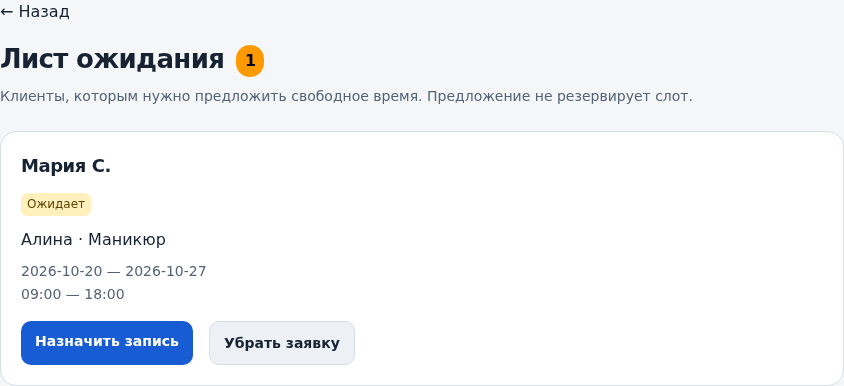
Перейдите в лист ожидания из кабинета или бизнеса. Сверьте клиента, мастера, услуги и пожелания.
Проверьте статус
Различайте ожидание и отправленное предложение. Посмотрите время последнего предложения, если указано. Уточните удобное время у клиента при необходимости.
Назначьте запись
Используйте действие назначения. Проверьте данные в открывшейся форме и сохраните визит. Открытие формы само по себе не создаёт запись.
Уберите неактуальные заявки
Удаляйте запрос, только если он больше не нужен. Перепроверьте клиента перед подтверждением.
Как проверить результат
Вы можете отличить пожелание от визита и оформить подходящую запись.
Вопросы и решения
Список пуст
Проверьте бизнес и включение функции. Включение само по себе не создаёт заявки.
Есть предложение. Клиент записан?
Проверьте календарь: предложение свободного времени не равно созданному визиту.
Как получать уведомления о заявках?
Подключите push и включите новое обращение в лист ожидания в уведомлениях бизнеса.