
Перед началом
Войдите в кабинет и выберите нужный бизнес.
Календарь показывает записи, а расписание задаёт рабочие часы. Для открытия времени клиентам меняйте график мастера.
Пошаговая инструкция
Откройте «Записи»
Проверьте выбранный бизнес и фильтр мастера, если он доступен.
Выберите удобный вид
Список подходит для последовательного просмотра, день — для подробного плана, неделя — для загрузки, месяц — для перехода между датами.
Перейдите к дате
Используйте навигацию календаря. Проверяйте выбранную дату перед созданием визита.
Откройте карточку
Нажмите запись для просмотра клиента, услуг, времени и статуса. Оттуда доступны редактирование, перенос и повторная запись.
Проверьте свободное время
Пустое место ещё не гарантирует онлайн-запись: учитываются часы мастера, перерывы, длительность услуги и правила бронирования.
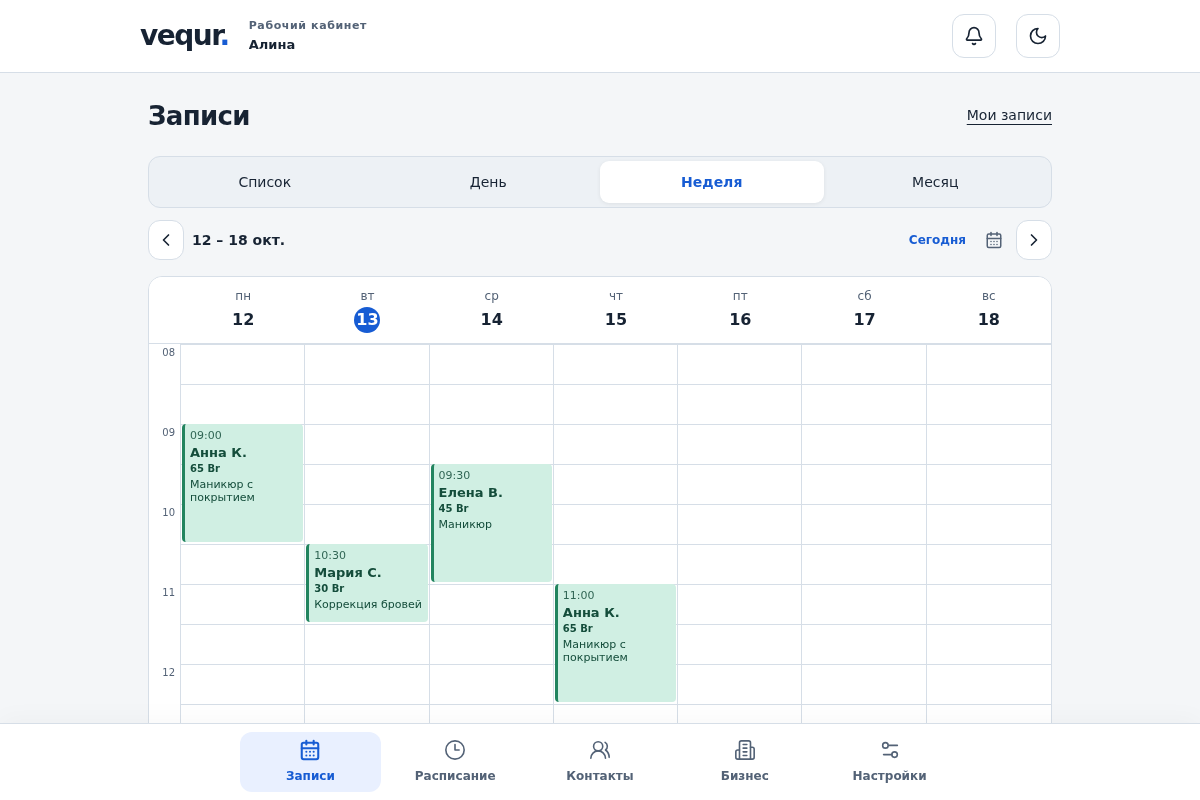
Как проверить результат
Открыт нужный период, и вы можете перейти к конкретному визиту.
Вопросы и решения
Не видно все записи
Проверьте дату, бизнес и мастера. Попробуйте список, если календарь слишком плотный.
Как добавить визит в свободное время?
Используйте «Добавить запись» или доступное действие на свободном интервале. Перепроверьте дату в форме.
Как отличить заявку от подтверждённой записи?
Прочитайте подпись статуса в карточке. Не ориентируйтесь только на цвет.