
Перед началом
Нужен доступ к настройкам бизнеса и календарное приложение, поддерживающее подписки по URL.
Секретная ссылка открывает доступ к данным записей и клиентов всем, у кого она есть. Передавайте её только доверенным людям. Подписка служит для просмотра: редактируйте записи в Vequr.
Пошаговая инструкция
Откройте подписку на календарь
Перейдите в «Настройки» → «Подписка на календарь». Выберите бизнес, если их несколько.
Выберите область записей
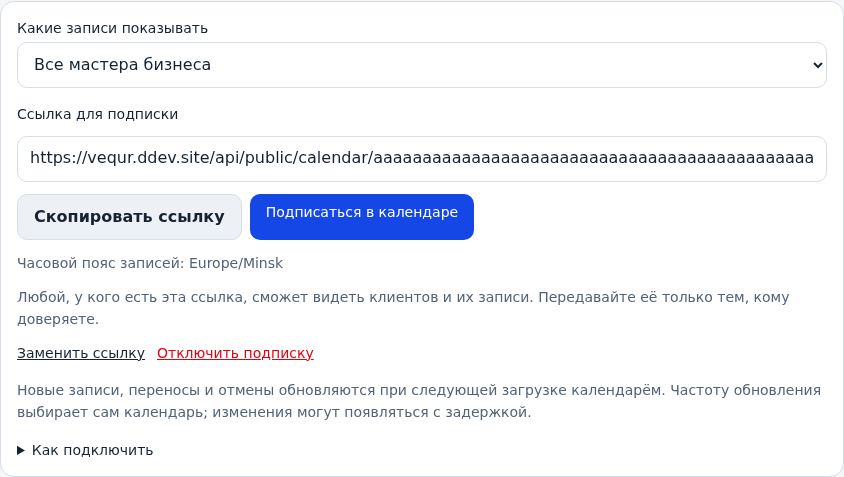
В поле «Какие записи показывать» выберите всех мастеров либо одного. Ссылки разных областей настраиваются отдельно: проверяйте выбор перед копированием.
Создайте секретную ссылку
Нажмите «Создать секретную ссылку» и дождитесь её появления. Скопируйте адрес целиком. Не размещайте его в публичном профиле или чате клиентов.
Подключите Apple Calendar
Нажмите «Подписаться в календаре». Либо на iPhone откройте «Календарь» → «Календари» → «Добавить календарь» → добавление календаря по подписке и вставьте адрес. Если переход из Telegram не срабатывает, откройте страницу Vequr в Safari.
Подключите Google Calendar
На компьютере откройте веб-версию Google Calendar. Рядом с «Другие календари» нажмите «+» → «Добавить по URL», вставьте ссылку и добавьте календарь. Добавление подписки выполняется через браузер компьютера, после чего проверьте календарь в своём аккаунте на телефоне.
Проверьте даты и обновления
Проверьте часовой пояс и знакомую запись. После переноса в Vequr дождитесь следующего обновления внешнего календаря: частоту определяет календарное приложение. Импорт скачанного файла ICS не заменяет подписку.
При необходимости замените или отзовите ссылку
«Заменить ссылку» отключит прежний адрес: новую ссылку нужно добавить в календарные приложения заново. «Отключить подписку» прекращает доступ по ссылке. Уже загруженные события могут сохраниться — удалите подписку и в самом календаре.
Как проверить результат
Внешний календарь показывает записи нужного бизнеса или мастера, а Vequr остаётся местом их изменения.
Вопросы и решения
Почему изменения появляются не сразу?
Календарное приложение само выбирает время повторной загрузки. Перепроверьте запись в Vequr, затем дождитесь обновления подписки.
Можно менять визиты в Apple или Google?
Считайте эту подписку календарём для просмотра. Перенос, услуги и данные клиента меняйте в Vequr.
В Google Calendar на телефоне нет «Добавить по URL»
Используйте веб-версию на компьютере, затем откройте тот же Google-аккаунт на телефоне и проверьте отображение подключённого календаря.
После замены ссылки пропали обновления
Старый адрес больше не работает. Подключите новый URL и удалите старую подписку, чтобы не видеть дубли.
Ссылку получил посторонний
Замените или отключите её в Vequr. Это прекратит будущую загрузку по старому адресу, но не удалит уже сохранённые копии данных у получателя.